Meine Fotobox funktioniert sehr zuverlässig und verursacht in der Regel keine Probleme. Da es sich aber um Technik handelt, kann es immer mal zu einem unvorhergesehenen Problem kommen. Sollten dir die unten aufgeführten Punkte nicht weiterhelfen, dann melde dich bitte bei mir telefonisch oder per WhatsApp unter der 0171 / 9981342.
❌ Fehler: Was kann ich tun, wenn das erstellte Bild auf dem Monitor komplett schwarz ist?
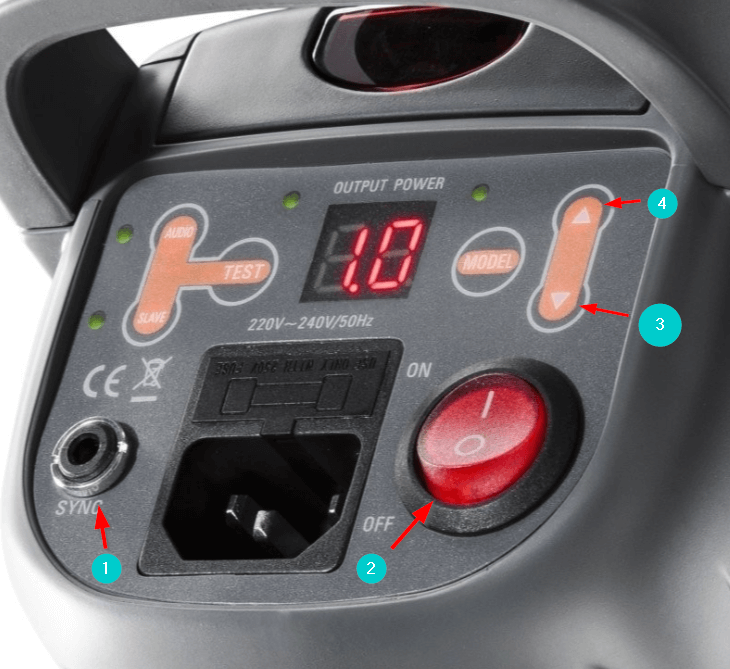
- Prüfe die Steckverbindung des Stromsteckers und des Synchronkabels (1), ob diese eingesteckt sind
- Prüfe, ob der Blitz am Hauptschalter (siehe Bild Markierung 2) eingeschaltet ist
Sollte alles eingesteckt und der Blitz angeschaltet sein, verstärke die Blitzleistung auf der Taste (4) (ca. 5 mal Drücken).
⚠️ Fehler: Was kann ich tun, wenn das Bild zu hell oder zu dunkel ist?
- Drücke Taste (4) auf dem Blitzgerät, um die Blitzleistung zu verstärken und das Bild aufzuhellen
- Drücke Taste (3) auf dem Blitzgerät, um die Blitzleistung zu verringern und das Bild abzudunkeln
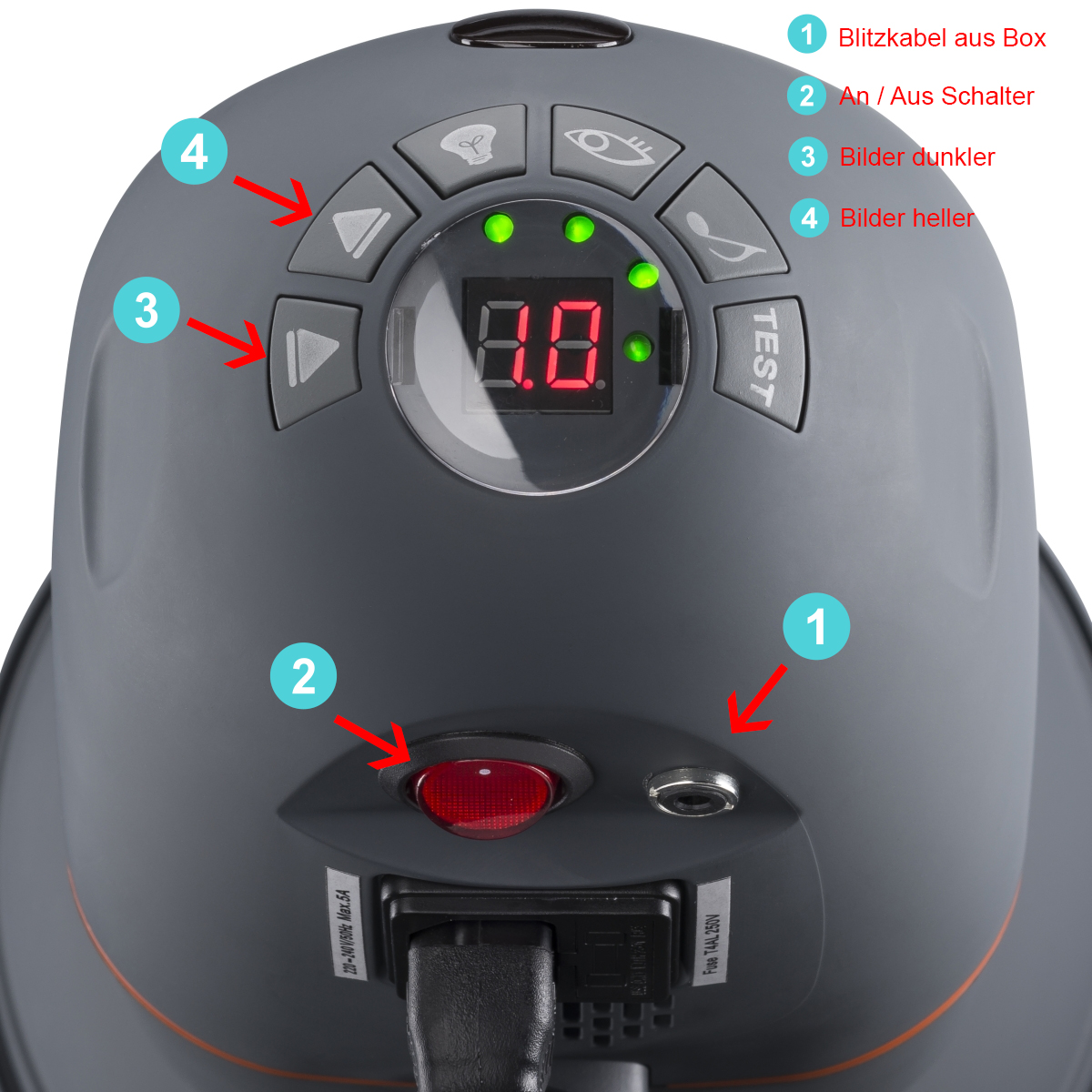
Erklärung der Funktionstasten des Blitzgerätes
⚫ Fehler: Der Bildschirm der Fotobox ist schwarz und es ist kein Bild zu sehen
- Prüfe, ob der Hauptschalter der Fotobox eingeschaltet ist. Den Hauptschalter findest du unten rechts, von hinten gesehen (Wenn die LED des Schalters aus ist, liegt kein Strom auf der Leitung an, ansonsten brennt die LED immer, egal ob der Schalter an oder ausgeschaltet ist)
- Sollte die LED leuchten, schalte den Schalter ein.
🔄 Fehler: Was kann ich tun, wenn die Fotobox nicht mehr reagiert?
Am besten, du ziehst den Stecker auf der Rückseite der Box, wartest mindestens 10 Sekunden und steckst den Stecker wieder ein. Die Fotobox sollte nun in ca. 2 Minuten wieder betriebsbereit sein.
🖨️ Fehler: Der Drucker wirft kein Papier mehr aus
Wenn der Druckbutton noch zu sehen ist, Ausdrucke werden aber nicht ausgeworfen, so liegt vermutlich eine Druckerstörung vor. Melde dich bitte telefonisch oder per WhatsApp bei mir.
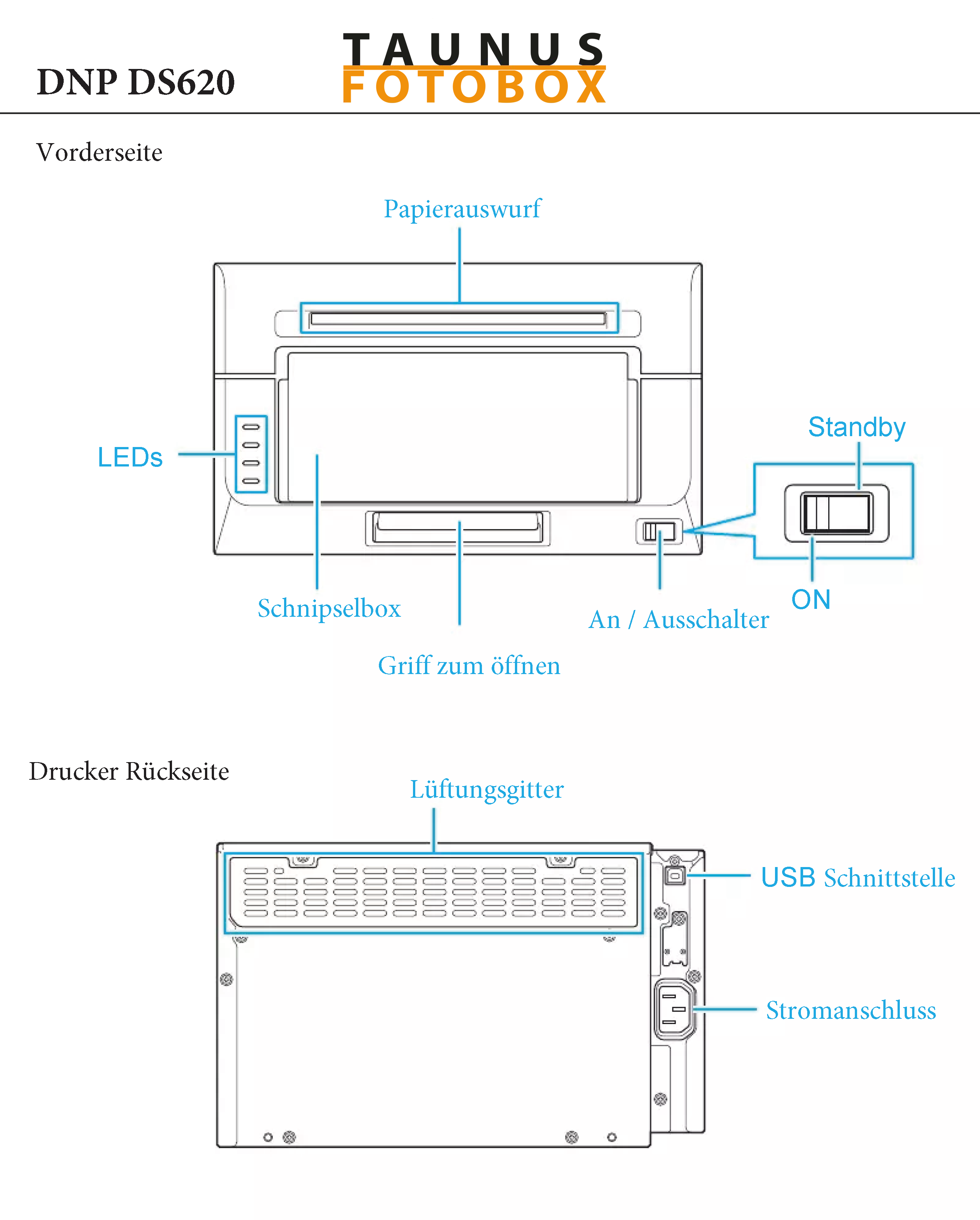
📄 Fehler: Papierstau beim DNP-DS620 Drucker
Wenn das Papier im Drucker stecken bleibt, befolge diese Schritte:
- Papier vorsichtig entfernen: Öffne die Papierklappe und entferne das verklemmte Papier langsam und vorsichtig gegen die Druckrichtung (rückwärts zur Rolle hin). Der Drucker kann dabei angeschaltet bleiben.
- Beschädigtes Papier prüfen: Sollte das Papier verknickt oder beschädigt sein, muss der beschädigte Teil möglichst gerade abgeschnitten werden
- Papierreste prüfen: Stelle sicher, dass keine Papierfetzen oder Reste im Drucker verbleiben
- Rolle einsetzen: Setze die Papierrolle wieder ein
- Papier nach vorne drehen: Drehe das Papier vorsichtig nach vorne, bis es vom Drucker erfasst wird
- Korrektes Einsetzen prüfen: Der Drucker signalisiert mit einem Piepen, dass das Papier korrekt eingesetzt wurde
- Kalibrierung abwarten: Nach dem Piepen werden automatisch 5 leere Seiten ausgedruckt, da der Drucker sich kalibriert. Dies ist normal und notwendig.
⚠️ Wichtig: Da das Papier auf einer Rolle ist, muss es bei einem Papierstau gegen die Druckrichtung (rückwärts zur Rolle hin) vorsichtig herausgezogen werden. Wenn sich das Papier nicht leicht entfernen lässt, kontaktiere mich bitte telefonisch.
👆 Fehler: Der Touchscreen reagiert nicht oder ist eingefroren
- Bildschirm reinigen: Reinige den Touchscreen mit einem weichen, trockenen Tuch (keine aggressiven Reinigungsmittel verwenden)
- Fingerabdrücke entfernen: Stelle sicher, dass keine Fingerabdrücke oder Feuchtigkeit auf dem Bildschirm sind
- Fotobox neu starten: Ziehe den Stecker auf der Rückseite der Box, warte mindestens 10 Sekunden und stecke den Stecker wieder ein
- Warten: Die Fotobox sollte nun in ca. 2 Minuten wieder betriebsbereit sein
- Bei weiterem Problem: Falls der Touchscreen weiterhin nicht reagiert, kontaktiere mich telefonisch
📱 Fehler: QR-Code wird nicht angezeigt oder kann nicht gescannt werden
- Internetverbindung prüfen: Stelle sicher, dass die Fotobox eine aktive Internetverbindung hat (WLAN oder Kabelverbindung)
- Bildschirmhelligkeit erhöhen: Falls der QR-Code zu dunkel ist, erhöhe die Bildschirmhelligkeit
- Abstand prüfen: Halte das Handy in einem angemessenen Abstand zum QR-Code (ca. 20-30 cm)
- Kamera-Linse reinigen: Reinige die Handy-Kamera-Linse, falls der QR-Code nicht erkannt wird
- Fotobox neu starten: Falls der QR-Code gar nicht angezeigt wird, starte die Fotobox neu (Stecker ziehen, 10 Sekunden warten, wieder einstecken)
- Alternative: Die Online-Galerie ist auch über den direkten Link erreichbar, der in der Bestätigungs-E-Mail enthalten ist
📄 Fehler: Papier ist leer / muss nachgefüllt werden
- Ersatzpapier finden: Bei der Abhol-Fotobox findest du Ersatzpapier in der Verkleidungskiste
- Papierklappe öffnen: Öffne die Papierklappe des DNP-DS620 Druckers
- Alte Rolle entfernen: Entferne die leere Papierrolle vorsichtig
- Neue Rolle einsetzen: Setze die neue Papierrolle ein und führe das Papierende in die Papierführung ein
- Papier nach vorne drehen: Drehe das Papier vorsichtig nach vorne, bis es vom Drucker erfasst wird
- Piepen abwarten: Der Drucker signalisiert mit einem Piepen, dass das Papier korrekt eingesetzt wurde
- Kalibrierung abwarten: Es werden automatisch 5 leere Seiten ausgedruckt – dies ist normal und notwendig für die Kalibrierung
💾 Fehler: Fotos werden nicht gespeichert oder verschwinden
- Internetverbindung prüfen: Stelle sicher, dass die Fotobox eine aktive Internetverbindung hat (WLAN oder Kabelverbindung)
- Speicherplatz prüfen: Die Fotobox hat ausreichend internen Speicher, aber bei fehlender Internetverbindung werden Fotos erst später hochgeladen
- Fotobox neu starten: Ziehe den Stecker auf der Rückseite der Box, warte mindestens 10 Sekunden und stecke den Stecker wieder ein
- Warten: Nach dem Neustart werden alle lokal gespeicherten Fotos automatisch in die Online-Galerie hochgeladen, sobald eine Internetverbindung besteht
- Galerie prüfen: Die Fotos erscheinen in der Online-Galerie, sobald die Verbindung wiederhergestellt ist (kann einige Minuten dauern)
- Bei weiterem Problem: Falls Fotos dauerhaft fehlen, kontaktiere mich telefonisch
🌐 Fehler: Keine Internetverbindung / WLAN-Probleme
- WLAN-Verbindung prüfen: Stelle sicher, dass das WLAN-Netzwerk aktiv ist und die Fotobox verbunden ist
- Router-Neustart: Starte den Router neu (Stecker ziehen, 30 Sekunden warten, wieder einstecken)
- Kabelverbindung prüfen: Falls ein Netzwerkkabel verwendet wird, prüfe die Steckverbindung
- WLAN-Passwort prüfen: Stelle sicher, dass das WLAN-Passwort korrekt eingegeben wurde
- Fotobox neu starten: Ziehe den Stecker auf der Rückseite der Box, warte mindestens 10 Sekunden und stecke den Stecker wieder ein
- Wichtig: Die Fotobox funktioniert auch ohne Internetverbindung. Alle Fotos werden lokal gespeichert und automatisch hochgeladen, sobald die Verbindung wiederhergestellt ist
- QR-Codes: QR-Codes funktionieren auch offline, sobald die Fotos einmal hochgeladen wurden
- Bei weiterem Problem: Falls die Verbindung dauerhaft nicht funktioniert, kontaktiere mich telefonisch
📞 Kontaktiere mich
Bei Problemen, die du nicht selbst lösen kannst, sind wir jederzeit erreichbar:
+49 171 9981342
Oder kontaktiere uns per WhatsApp für schnelle Hilfe.